반응형
안녕하세요!
엑셀을 자주 쓰는 직장인, 자영업자, 학생이라면 이런 생각 한 번쯤 해보셨을 거예요.
"이런 반복작업, 누가 대신 좀 해줬으면 좋겠다…"
그럴 때 바로 등장하는 게 바로 ChatGPT + 엑셀 자동화랍니다.
오늘은 엑셀 초보도 쉽게 따라할 수 있는 엑셀 자동화 꿀팁을 ChatGPT와 함께 알려드릴게요!
1. ChatGPT랑 엑셀을 같이 쓰면 뭐가 좋을까요?
기존엔 복잡한 수식이나 매크로를 공부해야 했지만,
이제는 ChatGPT에게 자연어로 말만 걸면 끝이에요.
예를 들어,
- “이 표에서 중복된 항목 제거하고 오름차순으로 정렬해줘” 라고 말하면,
GPT가 필요한 수식이나 방법을 알려줘요.
엑셀 초보도 걱정 없이 쓸 수 있어서 시간 절약에 최고예요!
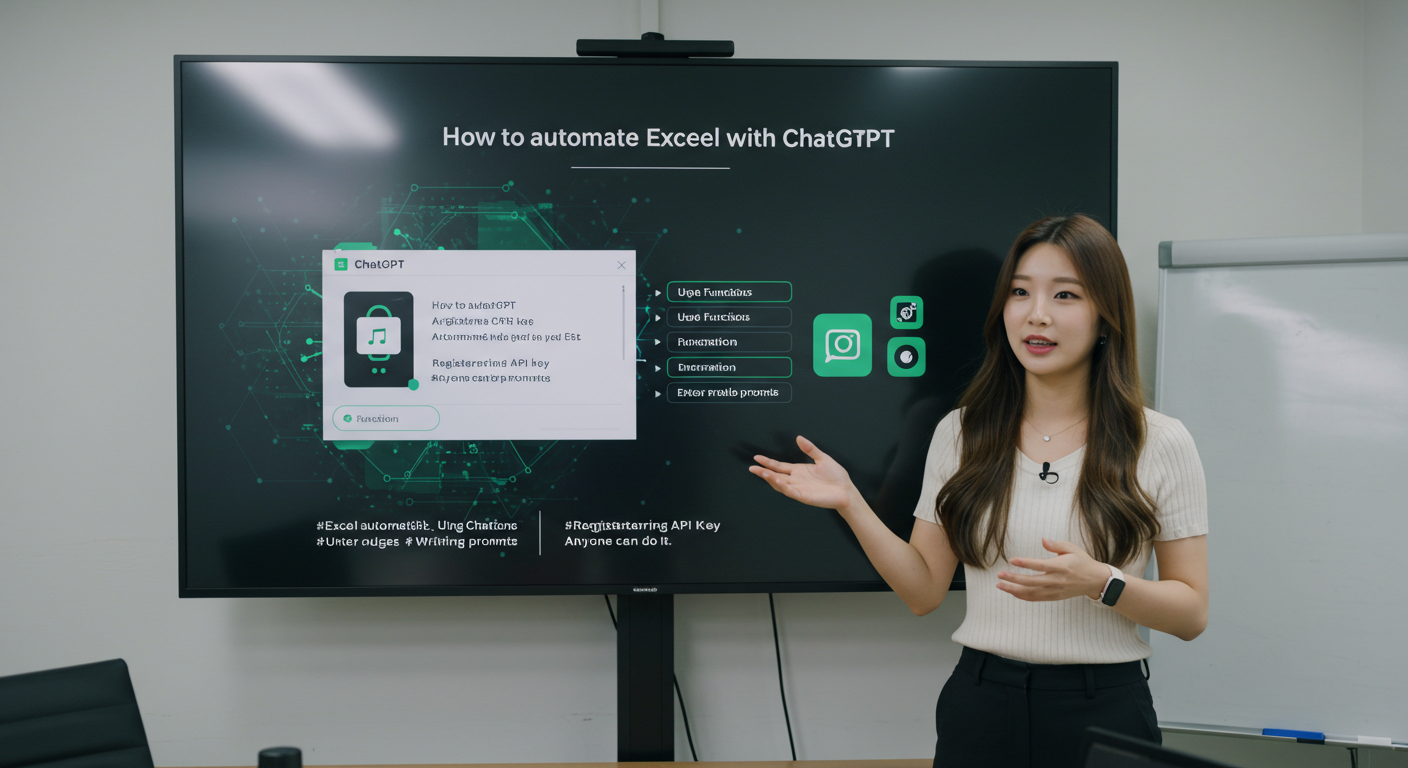
2. 엑셀 자동화 시작 전 준비물은요?
- ChatGPT 계정 (무료도 가능)
- 엑셀 or 구글 스프레드시트
- 자동화할 간단한 표 (예: 매출 데이터)
이렇게만 있으면 준비 끝!
GPT는 복잡한 툴 설치 없이, 웹에서 바로 사용할 수 있어서 너무 편하답니다.
3. ChatGPT로 자동화할 수 있는 실전 예시 5가지
① 중복 제거 + 정렬
예시 상황:
- 고객 명단에 중복된 이름이 많아서 정리가 필요해요.
- GPT 답변: 고유값 필터 + 정렬 방법 또는 수식 제공
- → 알려주는 대로 따라만 하면 엑셀이 똑똑해져요!
- 질문: "A열 고객명 중 중복 제거하고 가나다순 정렬하려면 어떻게 해?"
② 조건부 수식 자동 작성
예시 상황:
- 시험 점수에서 70점 이상이면 “합격”, 아니면 “불합격”으로 표시하고 싶어요.
- 질문: "C열 점수 기준으로 합격 불합격 표시하는 수식 알려줘"
- → 수식 몰라도 걱정 NO!
- GPT 답변: =IF(C2>=70, "합격", "불합격") 이런 식으로 알려줘요.
③ 조건부 서식 만들기
예시 상황:
- 매출 데이터에서 100만 원 이상 항목만 색깔을 넣고 싶어요.
- 질문: "D열 값이 100만 원 이상이면 셀을 초록색으로 하려면?"
- p data-end="1339" data-start="1267" data-ke-size="size16">
- GPT 답변: 조건부 서식 메뉴 + 설정법 단계별 안내
- → 자동으로 눈에 띄는 보고서 완성!
④ 요약 통계 & 피벗테이블 안내
예시 상황:
- 월별 매출 평균을 구해서 정리된 표로 보고 싶어요.
- 질문: "1월~12월 매출 데이터를 요약하는 피벗테이블 만드는 법 알려줘"
- GPT 답변: 단계별로 피벗테이블 만드는 법을 설명해줘요.
- → 엑셀 초보도 통계 전문가처럼 보여요!
⑤ 간단한 VBA 코드 자동 생성
예시 상황:
- 특정 열에서 조건에 맞는 행만 다른 시트로 복사하고 싶어요.
- 질문: "F열에 ‘완료’라고 되어 있는 행만 Sheet2로 복사하는 VBA 코드 만들어줘"
- GPT 답변: 복사 기능이 포함된 매크로 코드를 생성해줘요.
- → 복붙만 해도 자동화 완료!

4. ChatGPT에게 잘 묻는 게 반이다!
- 질문은 짧고 명확하게
- 데이터 예시가 있으면 정확도 UP!
- 복잡한 작업은 단계별로 나눠서 질문하면 좋아요
- "A열 중복 제거해줘" → OK
"정렬도 같이 해줘" → 다음 질문으로 나눠서 진행

마무리하며…
이제 엑셀 자동화도 AI에게 부탁할 수 있는 시대예요.
처음엔 신기해서 시작하더라도, 점점 업무 효율이 높아지는 게 느껴지실 거예요.
ChatGPT는 엑셀뿐만 아니라 PPT, 문서작성 등 다양한 업무에도 활용 가능하니
앞으로도 점점 유용한 기능들을 소개해볼게요!
📌 자야의 한 줄 메모
엑셀이 어려우셨다면, 이제부터는 GPT랑 친구 먹고 쉽게 처리해보는 건 어떨까요?
읽어주셔서 감사합니다요!
반응형
'정보마당' 카테고리의 다른 글
| 2025년 7월, 일본 대지진 정말 오는 걸까? (1) | 2025.05.30 |
|---|---|
| 장마철 곰팡이 알레르기, 미리 알고 대비하세요! (2) | 2025.05.29 |
| 여름철 식중독 – 무심코 놓치는 음식 보관, 여름철 진짜 주의사항은? (2) | 2025.05.21 |
| 다자녀 가구 전기요금 할인 – 몰라서 못 받는 혜택, 지금 확인하세요 (4) | 2025.05.18 |
| 디지털 노마드 – 자유롭게 떠나려면 꼭 필요한 기술과 준비물 (4) | 2025.05.16 |


